
Comment configurer ma boite FranceLink pour recevoir sur Outlook ?
Les paramètres des serveurs SMTP, POP et IMAP
Les identifiants sont obligatoires pour les serveurs ci dessous et sont les mêmes :
- Nom d'utilisateur : Votre adresse mail complète (votrenom@votredomaine.com)
- Mot de passe associé
SMTP
- Adresse du serveur : ms01.francelink.net
-
Port au choix selon tolérance de votre opérateur internet (certains sont bloqués) :
- 465 avec chiffrement SSL : Port par défaut sécurisé
- 587 sans chiffrement SSL : Port par défaut non sécurisé
- 2525 avec chiffrement SSL : Port secondaire sécurisé
- 25 sans chiffrement SSL : Port secondaire non sécurisé
- Authentification obligatoire (par défaut ce n'est souvent pas coché)
POP
- Adresse du serveur ms01.francelink.net
-
Ports au choix selon tolérance de votre opérateur internet (certains sont bloqués) :
- 995 avec chiffrement SSL : Port par défaut sécurisé
- 110 sans chiffrement SSL/Start TLS ni d'authentification sécurisée par SPA : Port par défaut non sécurisé
IMAP
- Adresse du serveur ms01.francelink.net
-
Ports au choix selon tolérance de votre opérateur internet (certains sont bloqués) :
- 993 avec chiffrement SSL : Port par défaut sécurisé
- 143 sans chiffrement SSL/Start TLS ni d'authentification sécurisée par SPA : Port par défaut non sécurisé
Comment configurer ma boite Outlook?
Le menu de gestion des comptes Mail est quasiment identique de Outlook 2003 à Outlook 2013, mais il est situé à différents endroits :
Menu Outlook 2003 :
- Menu Outils
- Comptes de messagerie
- Ajouter un compte de messagerie
- Selectionnez ensuite votre type de compte (POP3 ou IMAP)
Menu Outlook 2007 :
- Menu Outils
- Paramètres du compte
- Nouveau...
- Microsoft Exchange, POP3, IMAP ou SMTP
- Cocher Configurer manuellement les paramètres.. (en bas)
- Messagerie Internet
Menu Outlook 2010, 2013 et 2016:
- Menu Fichier
- Dans Informations faire Ajouter un compte
- Cocher Configurer manuellement les paramètres.. (en bas)
- Sélectionner POP ou IMAP
La suite de la configuration
Elle est identique dans toutes les versions, même si les champs peuvent être à différents endroits dans la fenêtre :
- Renseigner les serveurs SMTP et POP (ou IMAP).
- Ne pas cocher l'authentification sécurisée par SPA.
- Bien indiquer votre adresse mail complète comme nom d'utilisateur
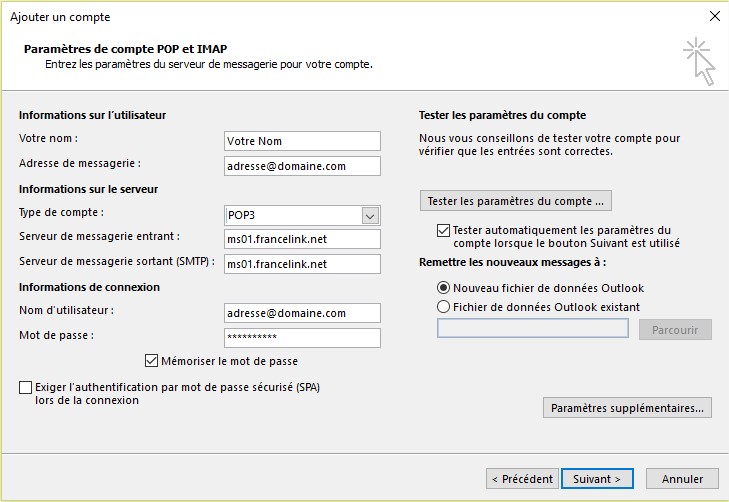
Cliquer sur Paramètres supplémentaires en bas à droite
Sous l'onglet Serveur sortant, cocher Mon serveur sortant (SMTP) requiert une authentification
et Utiliser les mêmes paramètres que mon serveur de messagerie entrant

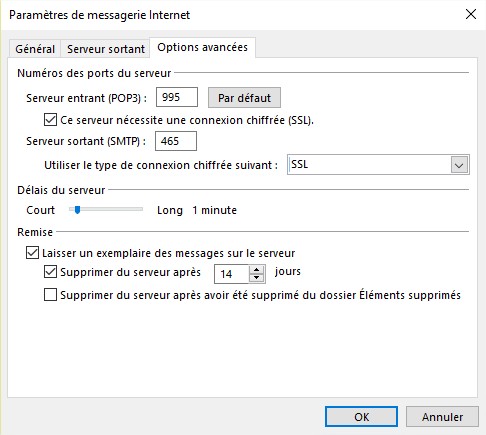
Sous l'onglet Options Avancées, s'assurer que les ports sont bien les bons (voir en haut de cette page)
SMTP : 465 / 587 / 2525 / 25 (sélectionner la connexion chiffrée SSL le cas échéant - si ports 465 ou 2525)
Si POP : 995 / 110 (cocher la connexion chiffrée le cas échéant - si port 995) : Voir image ci dessous
Cocher Supprimer les messages du serveur après XX jours (XX étant à définir par vos besoins) afin que votre boite ne sature pas
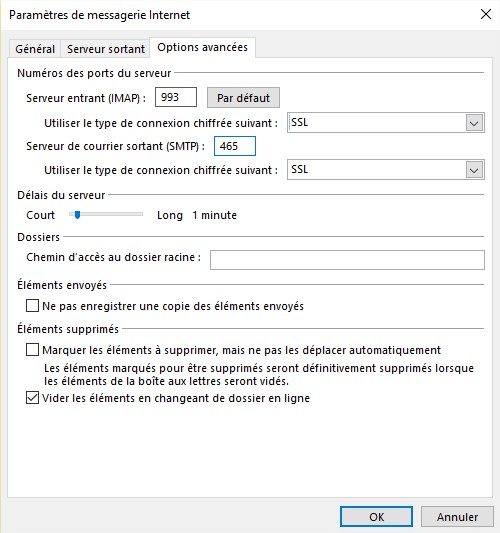
Si IMAP : 993 / 143 (sélectionner la connexion chiffrée SSL le cas échéant - si port 993) : Voir image ci dessous
Faire Suivant
Une boite dialogue doit vous indiquer que le test d'envoi et le test de réception ont fonctionnés
Si le test d'envoi échoue sur le serveur POP entrant, changer le port 995 par 110 et vice versa
Si le test d'envoi échoue sur le serveur IMAP entrant, changer le port 993 par 143 et vice versa
Si le test d'envoi échoue sur le serveur SMTP, tester les 3 autres ports parmis les 4 disponibles et adapter le chiffrement SSL en conséquence (voir au début)

Votre compte est correctement configuré !
Configuration pour Outlook Office 365
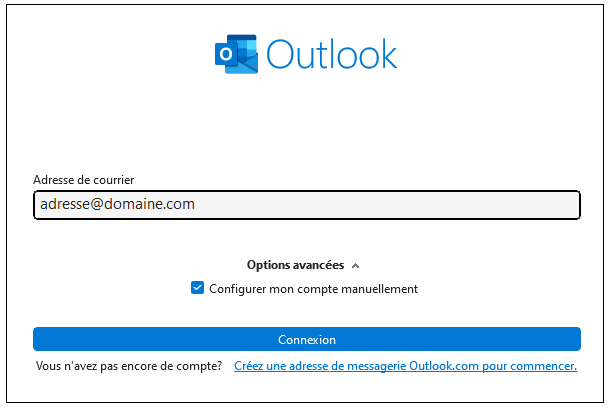
Lors de l'ajout du compte, cocher la case "Configurer mon compte manuellement" puis sur "Connexion"
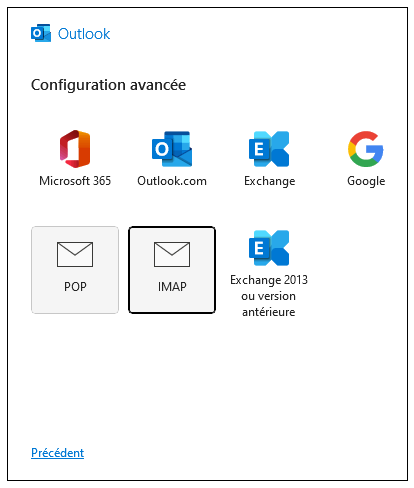
Choisir IMAP ou POP (à votre préférence)
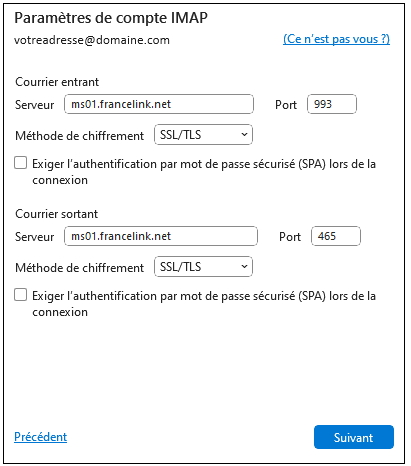
Pour IMAP : 993 / 143 (sélectionner la connexion chiffrée SSL le cas échéant - si port 993) : Voir image ci dessous
SMTP : 465 / 587 / 2525 / 25 (sélectionner la connexion chiffrée SSL le cas échéant - si ports 465 ou 2525)
Pour POP : 995 / 110 (cocher la connexion chiffrée le cas échéant - si port 995) : Voir image ci dessousCli
SMTP : 465 / 587 / 2525 / 25 (sélectionner la connexion chiffrée SSL le cas échéant - si ports 465 ou 2525)

Cliquer sur "Suivant" et entrer le mot de passe d'adresse mail.
Si le test d'envoi échoue sur le serveur POP entrant, changer le port 995 par 110 et vice versa
Si le test d'envoi échoue sur le serveur IMAP entrant, changer le port 993 par 143 et vice versa
Si le test d'envoi échoue sur le serveur SMTP, tester les 3 autres ports parmis les 4 disponibles et adapter le chiffrement SSL en conséquence (voir au début)
Configuration pour nouvelle version Outlook
Etape 1 : Cliquer sur la « Molette » pour ouvrir le menu

Etape 2 : Cliquer sur « Ajouter un compte »

Etape 3 : Entrer votre adresse mail
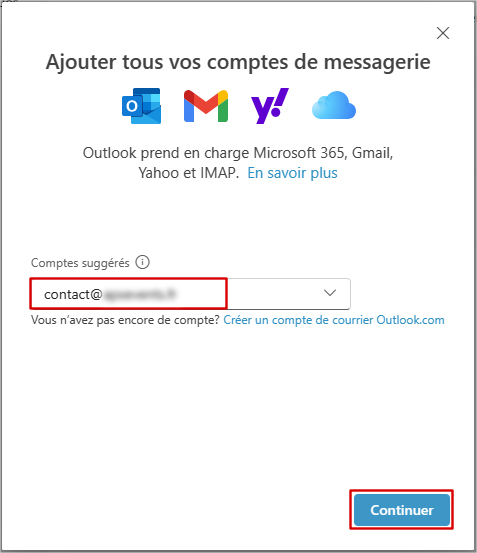
Etape 4 : Configuration avancée
Cliquez sur ‘Show More’ pour afficher les paramètres avancés
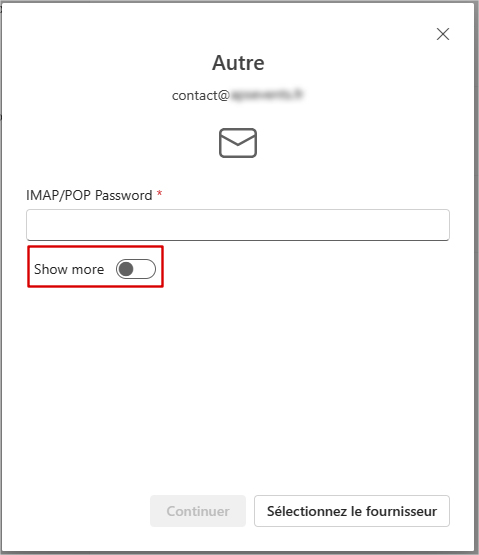
Option 1 : Configuration de la récupération d’email en IMAP
-
IMAP / POP Password : le mot de passe de l’adresse email, fourni lors de la commande
-
Serveur entrant : ms01.francelink.net
-
Port IMAP : 993
-
Type de connexion sécurisée : SSL/TLS (recommandé)
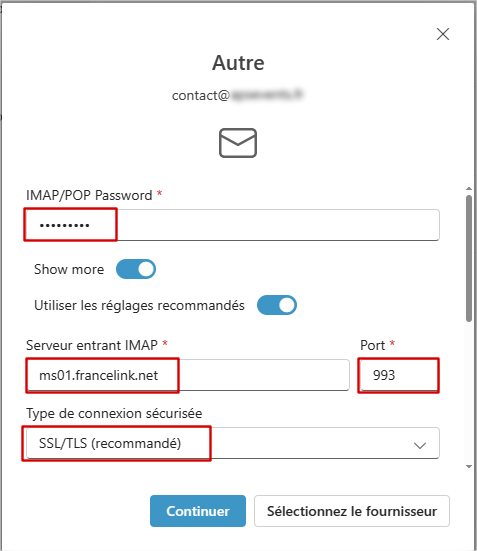
Ne pas cliquer sur Continuer mais descendre dans la fenêtre popup pour la configuration du serveur SMTP (suite plus bas)
Option 2 : Configuration de la récupération d’email en POP
-
IMAP / POP Password : le mot de passe de l’adresse email, fourni lors de la commande
-
Serveur entrant : ms01.francelink.net
-
Port POP : 995
-
Type de connexion sécurisée : SSL/TLS (recommandé)
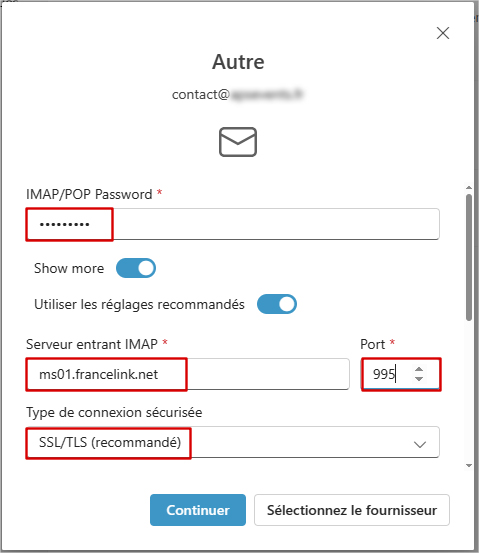
Ne pas cliquer sur Continuer mais descendre dans la fenêtre popup pour la configuration du serveur SMTP (suite plus bas)
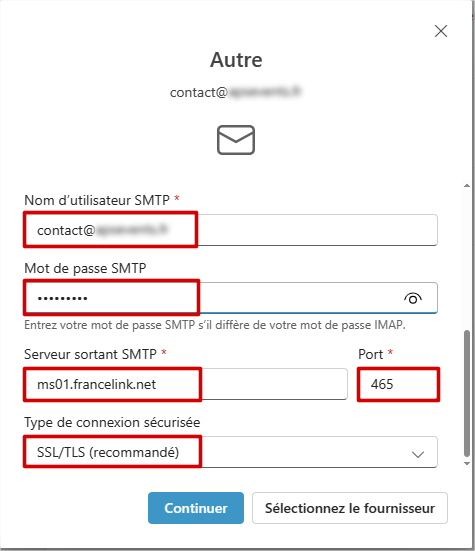
Etape 5 : Configuration serveur SMTP
Pour l’afficher il suffit de descendre l’ascenseur à droite de la fenêtre popup sur laquelle vous êtes
-
Nom d’utilisateur : Adresse mail
-
Mot de passe : entrer de nouveau le mot de passe
-
Serveur sortant : ms01.francelink.net (faite attention, par défaut c’est smtp.francelink.fr)
-
Port : 465
-
Type de connexion sécurisée : SSL/TLS (recommandé)
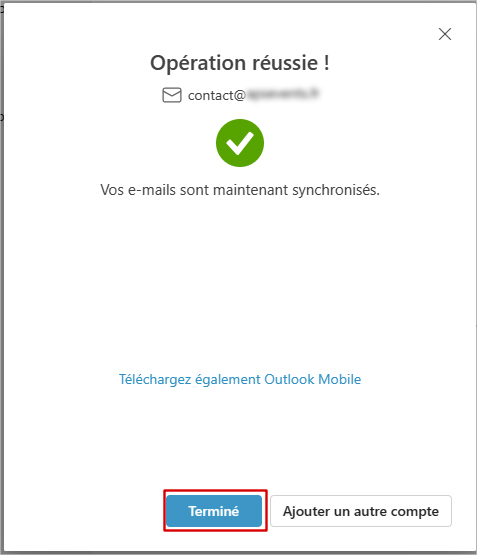
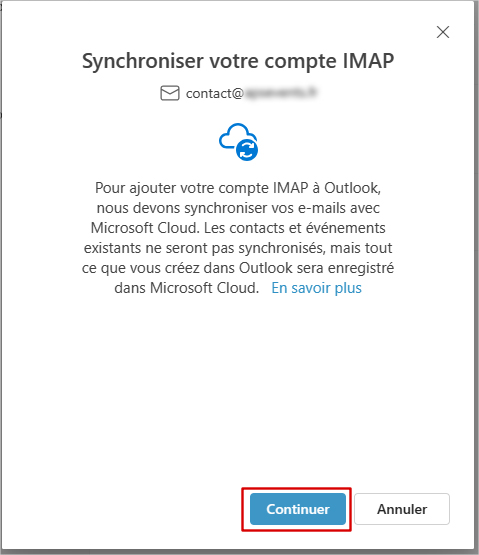
Etape 6 : Accepter la synchronisation POP/IMAP
Votre adresse mail est créée et fonctionnelle !